معرفی
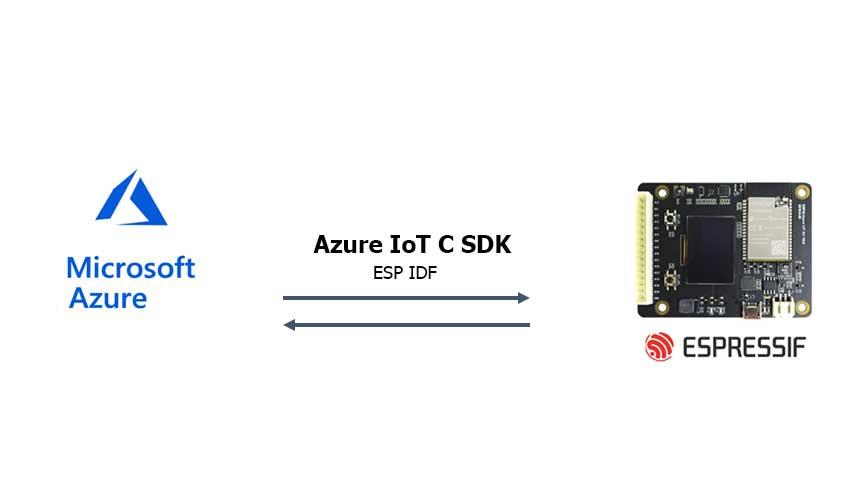
ESP Azure IoT SDK مبتنی بر Azure IoT C SDK است و کاربران را قادر می سازد تا دستگاه های مبتنی بر ESP32 خود را به هاب IoT Azure متصل کنند.
سخت افزار
اساساً شما برای شروع به یک هاست توسعه و یک برد توسعه ESP32 نیاز دارید.
راه اندازی هاست توسعه
جهت راه اندازی فریمورک توسعه ESP IDF مورد استفاده قرار می گیرد. برای شروع مراحل زیر را دنبال کنید:
با دنبال کردن مراحلاینجا، محیط توسعه ESP IDF را تنظیم کنید.
در یک فولدر جداگانه، پروژه esp-azure را به صورت زیر کلون کنید (لطفاً به گزینه--recursiveتوجه کنید، که برای کلون کردن زیرمجموعه های مختلف git مورد نیاز esp-azure لازم است)
$ git clone --recursive https://github.com/espressif/esp-azure.gitتوجه داشته باشید که اگر تا به حال branch یا git head یا esp-idf یا esp-azure را تغییر داده اید، اطمینان حاصل کنید که همه زیرمجموعه های git repo با executing سینک هستندgit submodule update --init --recursive
راه اندازی Azure IoT Hub
با دنبال کردن اسناد دراینجا، یک هاب Azo IoT ایجاد کنید.
توجه:هنگام انتخاب "سطح قیمت گذاری و مقیاس"، گزینه ای برای انتخاب وجود دارد، F1: Free Tier، که برای "Basic evaluation" کافی می باشد.
کانکشن استرینگ IoT Hub - کلید اصلی را از Azure IoT Hub کپی کنید. بعداً مورد نیاز خواهد بود. تصویر زیر به شما کمک می کند تا آن را پیدا کنید.
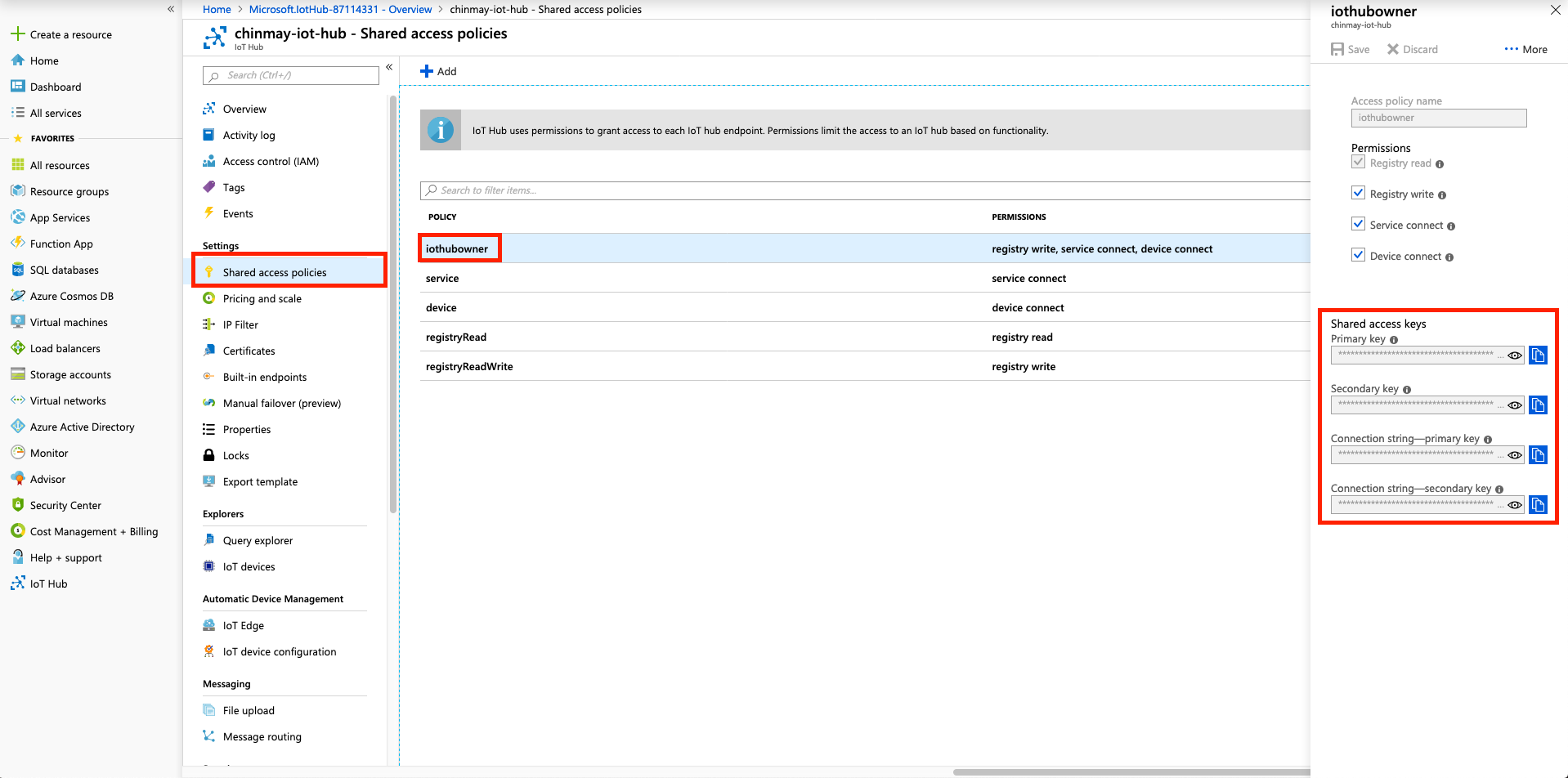
کانکشن استرینگ - primary key sample:
HostName=<azure-iot-hub-name>.azure-devices.net;SharedAccessKeyName=iothubowner;SharedAccessKey=<base64-encoded-access-key>راه اندازی Azure CLI
- نصب Azure CLI
- از ترمینال خود، دستور az را اجرا کنید تا مطمئن شوید که نصب موفقیت آمیز بوده است. خروجی به این صورت خواهد بود:
$ az

Welcome to Azure CLI!
---------------------
Use `az -h` to see available commands or go to https://aka.ms/cli.
...- نصب افزونه Azure IoT CLI با استفاده از
$ az extension add --name azure-cli-iot-extپس از آن، باید بتوانید از azure CLI برای مدیریت دستگاه iot خود استفاده کنید. لیستی از CLI های مفید Azure را می توانید دراینجاپیدا کنید
ایجاد دستگاه IoT Azure
- با استفاده از
$ az loginبه Azure CLI وارد شوید - ایجاد یک دستگاه جدید با استفاده از
$ az iot hub device -Identity create -n [IoTHub Name] -d [Device ID] - با استفاده از
$ az iot hub device-Identity show-connection-string -n [IoTHub Name] -d [Device ID]رشته اتصال را برای دستگاه خود دریافت کنید - نمونه رشته اتصال دستگاه:
HostName=<azure-iot-hub-name>.azure-devices.net;DeviceId=<azure-iot-device-id>;SharedAccessKey=<base64-encoded-shared-access-key>این امر در مثالها نیاز است
نتایج مانیتور
برای مشاهده رویدادهای مختلف و داده های مبادله شده بین دستگاه و هاب اینترنت اشیا از خط فرمان خود، دستور زیر را اجرا کنید:
$ az iot hub monitor-events -n [IoTHub Name] --login '[Connection string - primary key]'به کوتیشن ' رشته اتصال توجه کنید. بدون آنها، فرمان به دلخواه کار نمی کند.
برای مانیتور بر فعالیت در دستگاه ESP خود، دستور زیر را اجرا کنید:
$ make monitorعیب یابی
1 . برخی از مشکلات رایج را می توان با غیرفعال کردن فایروال برطرف کرد.
2 . در صورت عدم موفقیت در بیلد، می توانید موارد زیر را امتحان کنید:
$ git submodule update --init --recursiveنسخه کامپایلر را بررسی کنید و مطمئن شوید که نسخه صحیح نسخه ESP IDF شما است.
بررسی کنید که آیا IDF_PATH به درستی تنظیم شده است یا خیر
پروژه را با clean و در صورت نیاز با استفاده ازrm -rf build sdkconfig sdkconfig.oldآن را clean کنید.
3 . اطمینان حاصل کنید که رشته اتصال دستگاه دریافت شده از Azure IoT Hub صحیح است.
منبع: https://github.com/espressif/esp-azure